
! 本篇文章將會介紹 opencode 的安裝與首次設定,五分鐘內讓你的 terminal 出現 AI 戰友 :D
TL;DR: https://dev.benben.me/slides/s/ironman-02-install-setup
讀完這篇你會學到:
先確認兩件事:
小小測驗:你知道自己的 terminal 是哪一套嗎?不知道的話,開個視窗輸入
echo $TERM_PROGRAM,答案馬上揭曉 ;)
curl -fsSL https://opencode.ai/install | bash
複製、貼上、Enter,結束。這是官方推薦的懶人安裝法。
npm install -g opencode-ai
或是用 bun / pnpm / yarn 的人把指令換成自己的就好(bun install -g opencode-ai…)。
brew install anomalyco/tap/opencode
這邊有個小細節:官方 tap 比 Homebrew core 的 opencode formula 更新更快,想嘗鮮就用 tap 版。
Windows 用戶:官方建議走 WSL,體驗最完整;真的要原生跑也有 Chocolatey / Scoop / npm 可以選。
筆者的選擇:一開始用 script 裝來玩,那時候跟 Claude Code 一起使用,後來會長期用之後改用套件管理器管理版本——嘗鮮一條路、維護一條路。
opencode 本身沒有綁模型,要先接上一個 LLM provider 才能動。步驟超簡單:
opencode 啟動/connect,選 opencode
這條路接的是 OpenCode Zen:官方團隊挑選、實測驗證過的模型清單。對「不知道該用哪個模型」的新手來說,是最不用做功課的方案,儲多少用多少。
不想透過 Zen? 也可以直接接 Anthropic、OpenAI、Google 等各家 provider,拿你已有的 API key 填進去就行——這就是 Day 01 說的「provider 是你的選擇權」,opencode 從第一天起就不綁死你。
官方小資方案:也可以考慮訂閱 opencode Go(月付 $10),文末有筆者的推薦連結,你拿 $5 usage credit、我拿 $5,皆大歡喜 :D
cd /path/to/your-project
opencode
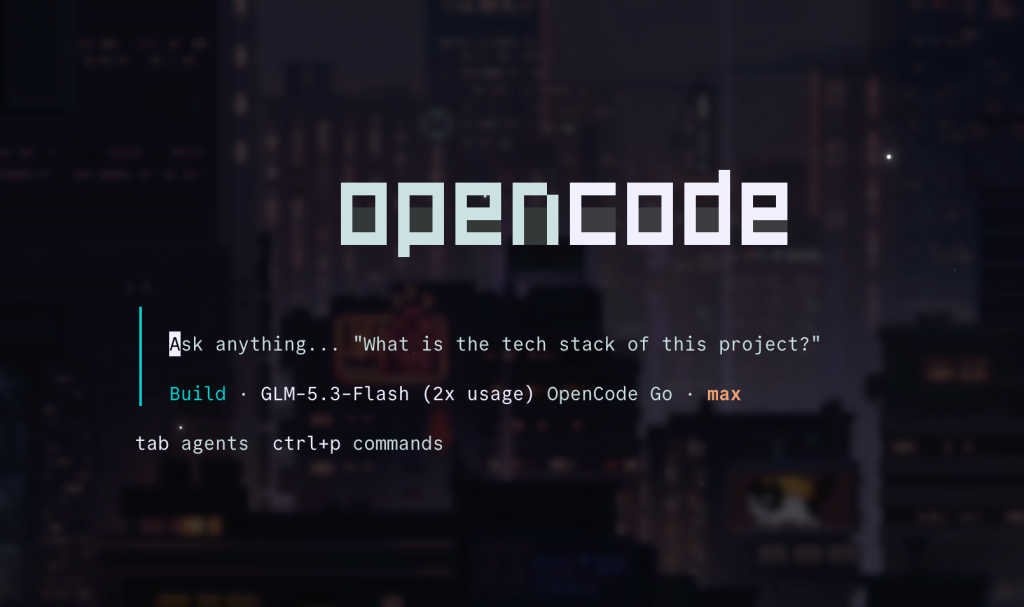
看到這個畫面的話,表示你成功了!You did it!
進到專案、啟動,畫面就會跳出來。驗收方式:直接問它——
這個專案在做什麼?
有回答、回答得有點道理,恭喜,AI 戰友正式上線!
至於怎麼讓它「更認識你的專案」(/init 與 AGENTS.md),先賣個關子,Day 04 會專門講。
/connect 再選一次就好。/connect 五步驟接上 provider,Zen 是無腦首選,自帶 key 也行Day 03:TUI 介面導覽——/ 命令、@ 引用、session 管理,把每個角落都走一遍!
參考資料:
有任何疑問但沒有 iT 邦幫忙帳號,或是想匿名提問?
歡迎到 https://dev.benben.me/q/P3C5U6 提問或加油打氣,沒意外的話會在完賽之後一起回答 :D
可以用我的連結訂閱 opencode Go:你會拿到 $5 usage credit,我也會拿 $5。



 iThome鐵人賽
 看影片追技術